3.1.1 Vincular hojas de un mismo libro
Cuando trabajamos dentro de un libro con varias hojas en las que se ha ubicado información, es posible acceder a referencias de celda de otras hojas desde celdas de la hoja actual: Es posible vincular y relacionar datos entre las distintas hojas de un mismo libro.
También es posible vincular y relacionar datos entre las hojas de distintos libros, siempre que el acceso a esos libros sea posible.
Hacer referencia, desde una hoja de cálculo, a la celda de otra hoja del mismo libro es tan simple como la de anteponer el nombre de la hoja seguido del signo de admiración derecho !, antes de la dirección de la celda.
Cuando nos referimos a la celda B10, nos estamos siempre refiriendo a la celda B10 de la hoja actual de trabajo, en la que estamos.
Sin embargo si queremos aludir a la celda B10 pero de otra hoja, es decir, que esté situada bajo otra solapa del libro, antepondremos a la referencia de la celda el nombre de la hoja de la manera que hemos indicado. Así pues, si la celda que deseamos referenciar es la B10 de la hoja llamada Ingresos, la referencia sería: Ingresos!B10.
Cuando construimos fórmulas y las creamos señalando mediante clic en ellas, las diferentes celdas que intervienen en ella, basta con hacer clic en dichas celdas. Ahora bien, cuando la celda que queremos utilizar aparece en otra hoja, primero deberemos posicionarnos en esa hoja haciendo clic en su solapa y cuando estemos en esa hoja, clic en su celda o celdas.
Por ejemplo: Hoja2!A2 esta referencia está diciendo que tome la celda A2 de la hoja Hoja2. Si la hoja tuviera un nombre personalizado con espacios incluidos, la referencia sería de este modo
'Nombre de la hoja externa'!A2, habría que encerrar el nombre de la hoja entre comillas simples ' '.
Pasos para la consolidación
- Si todavía no lo ha hecho, a continuación, en cada hoja de cálculo que contiene los datos que desea consolidar, configurar los datos haciendo lo siguiente:
- Asegúrese de que cada rango de datos se encuentra en formato de lista, para que cada columna tiene una etiqueta en la primera fila contiene datos similares, y no existen filas en blanco ni columnas dentro de la lista.
- Coloque cada rango en una hoja de cálculo independiente, pero no se escribe nada en la hoja de cálculo maestra donde va a colocar la consolidación: Excel rellenará esto para usted.
- Asegúrese de que cada rango tiene el mismo diseño.
- En la hoja de cálculo maestra, haga clic en la celda superior izquierda del área donde desea que aparezcan los datos consolidados.NOTA: Para evitar sobrescribir datos existentes en la hoja de cálculo de destino que contiene los datos que está consolidando, asegúrese de dejar celdas suficientes a la derecha y debajo de esta celda para los datos consolidados.
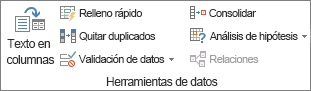
- En la pestaña Datos, del grupo Herramientas de datos, haga clic en Consolidar.
- En el cuadro función, haga clic en el función de resumen que desea que utilice Excel para consolidar los datos. La función predeterminada es la SUMA.Siguiente es un ejemplo con tres rangos de hoja de cálculo seleccionada.

- Seleccione los datos
- Si la hoja de cálculo que contiene los datos que desea consolidar está en otro libro, primero haga clic en Examinar para localizar ese libro y, a continuación, haga clic en Aceptar para cerrar el cuadro de diálogo Examinar. Excel especificará la ruta de acceso del archivo en el cuadro referencia seguido de un signo de exclamación y puede seguir seleccionar los datos.
A continuación, en el cuadro referencia, haga clic en el botón Contraer diálogo para seleccionar los datos en la hoja de cálculo. Haga clic en la hoja de cálculo que contiene los datos que desea consolidar, seleccione los datos y, a continuación, haga clic en el botón Expandir diálogo a la derecha para volver al cuadro de diálogo consolidar .
 - En el cuadro de diálogo consolidar, haga clic en Agregar y, a continuación, repita este procedimiento para todos los intervalos que desee agregar.
- Actualizaciones automáticas y manuales: Si desea que Excel para actualizar la tabla de consolidación automáticamente cuando se cambia el origen de datos, seleccione la casilla de verificación crear vínculos con los datos de origen. Si está desactivada, puede actualizar la consolidación manualmente.NOTAS:
- No puede crear vínculos cuando áreas de origen y destino están en la misma hoja.
- Si necesita cambiar los intervalos de una vez que haya agregado, puede haga clic en cada uno de ellos en el cuadro de diálogo consolidar y actualizarlos cuando muestran en el cuadro referencia, a continuación, haga clic en Agregar. Se creará una nueva referencia de rango, así que deberá eliminar anterior antes de consolidar nuevamente. Simplemente seleccione la referencia anterior y presione la tecla Suprimir.
- Haga clic en Aceptar y Excel generará la consolidación por usted. Tendrá formato, por lo que resulta para dar formato, pero sólo debe hacerlo una vez, a menos que vuelva a ejecutar la consolidación.
- Los rótulos que no coincidan con en las otras áreas de origen producirán filas o columnas independientes en la consolidación.
- Asegúrese de que las categorías que no desea consolidar tienen rótulos únicos que aparecen solamente en un rango de origen.
Usar un informe de tabla dinámica para consolidar datos
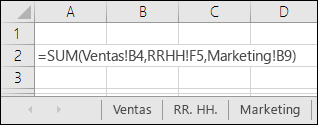
- Si los datos a consolidar están en celdas diferentes de otras hojas de cálculoEscriba una fórmula con referencias de celda a las otras hojas de cálculo, una para cada hoja de cálculo. Por ejemplo, para consolidar datos de hojas de cálculo denominadas ventas (en la celda B4), HR (en la celda F5) y Marketing (en la celda B9), en la celda A2 de la hoja de cálculo maestra, debe escribir lo siguiente:
Como
consolidar datos de varios libros de Excel
l comando Consolidar lo hayamos (para el caso de MS Excel® 2007) en la Cinta de opciones dentro de la ficha Datos en la sección Herramientas de datos tal como se ve en la imagen anexa:

En MS Excel® 2003 lo encontramos en la Barra de herramientas/ Datos/ Consolidar.
Ahora veamos de que manera aplicar el comando mediante un ejercicio, supongamos que tenemos una empresa que tiene sede en tres países distintos (Venezuela, España y Argentina) y la suma total de las ventas se calculan a partir de los datos de tres archivos diferentes donde cada uno contiene la totalidad de las ventas por cada país, es en esta parte donde entra la utilidad del comando Consolidar pues mediante el mismo vamos a obtener los totales de la suma de las ventas de todos los países en un solo libro.
Teniendo en cuenta que son 3 libros cada uno llamado de la siguiente manera:
- Ventas_Venezuela
- Ventas_España
- Ventas_Argentina
Debemos crear un nuevo libro donde vamos a consolidar los totales de las ventas realizadas en esos países, ese archivo lo vamos a nombrar Ventas_Totales. Antes de realizar la consolidación de los valores debemos tener abiertos tanto los libros que contienen las ventas realizadas en los tres países como también el libro de consolidación. Preferiblemente el archivo donde vamos a consolidar la información (Ventas_Totales) debe tener el mismo encabezado que el resto de los archivos.
El primer paso que debemos realizar es posicionarnos en la celda a partir de donde queremos que se consoliden los datos en el libro Ventas_Totales para este caso seleccionamos la celda B2 ya que es donde inicia el rango que vamos a tomar en cuenta en el resto de los libros, lo vemos mediante la siguiente imagen:

En seguida vamos a la Cinta de opciones y en la ficha Datos sección Herramientas de datos seleccionamos el comando Consolidar en donde se desplegara el siguiente cuadro de dialogo:

Explicamos algunos detalles que debemos conocer de las opciones disponibles en el cuadro de dialogo:
Por defecto en Función dentro de la lista desplegable aparece la función Suma para este caso se deja tal cual ya que se está buscando una sumatoria total de ventas realizadas en tres archivos no obstante adicionalmente disponemos de 10 funciones mas con las que podemos trabajar.
En el Campo Referencia es a partir de donde vamos a seleccionar el rango celdas de los otros libros que deseamos consolidar.
En Todas las referencias vamos a visualizar la totalidad de las referencias que tenga el libro.
El Botón Agregar permite agregar una referencia y el botón Eliminar permite suprimir una referencia seleccionada.
En Usar rótulos: Aparecen dos casillas de verificación en este cuadro de diálogo, indicativos de la inclusión de rótulos en la fila superior y/o en la columna izquierda, ya que se pueden dar los dos casos de manera simultánea. Al marcar estas casillas estamos informando al programa de que no deseamos que los datos incluidos en la fila superior y/o en la columna izquierda se tengan en consideración a la hora de realizar las operaciones correspondientes.
En Crear vínculos con los datos de origen: Es importante activar esta casilla si queremos que los datos originales queden vinculados con los datos consolidados, de manera que si en las hojas que contienen los datos de origen se realiza algún tipo de modificación, la hoja resumen actualizará los datos consolidados en la medida que sea necesario. También esta opción crea en la hoja consolidada un esquema que permite identificar el origen de cada uno de los datos consolidados, es decir, de dónde proviene ese dato de resumen en concreto.
Una vez revisados estos puntos procedemos a realizar la consolidación de los totales, con el cuadro de dialogo abierto en el campo Referencia vamos a seleccionar el rango de las celdas que deseamos consolidar del primer libro (Ventas_Venezuela) a partir de la celda B2 hasta la celda G4 tal como se ve en la imagen anexa:

Luego seleccionamos el botón Agregar dentro del cuadro de dialogo, muy bien este paso lo vamos a repetir exactamente pero haciendo referencia a los dos libros restantes (Ventas_España) y (Ventas_Argentina) quedando el campo Todas las referencias tal como lo mostrado en la siguiente imagen:

Las casillas Fila Superior, Columna izquierda y Crear vínculos con los datos de origen no la vamos a seleccionar para la consolidación de estos valores.
Por último hacemos clic en el botón Aceptar y los resultados se consolidarán de manera exitosa en el libro Ventas_Totales.
El comando Consolidar es de suma utilidad ya que si tenemos un gran número de libros y queremos consolidar los todos en uno solo el mismo nos ofrece la posibilidad de hacer esta operación.

No hay comentarios:
Publicar un comentario